Fornitore: TELEFONOFIX
Funzione di attivazione iMFC per iTunes Errore 1110 Riparazione Apple Bianca
Descrizione
Attivazione della funzione iMFC di 1 anno per riparare l'errore iTunes 1110 di iPhone/iPad bloccato sul logo Apple. Il software di attivazione iMFC ha risolto i dispositivi iOS bloccati in un ciclo infinito e che segnalavano un errore sconosciuto (1110) durante il tentativo di ripristino tramite iTunes. Con questa funzione di attivazione iMFC e il software MFC, possiamo risolvere questo errore iTunes 1110 senza alcuna perdita di dati. La funzione di attivazione iMFC online di 1 anno è anche per la riparazione di iPhone/iPad/iPod/Apple Watch.
Come risolvere l'errore 1110 di iTunes?
Il problema dell'errore iTunes 1110 è dovuto al fatto che il dispositivo iOS non ha abbastanza spazio per catturare il file system ecc. durante l'aggiornamento. E se continui con questo passaggio, il dispositivo iOS rimarrà bloccato nel logo Apple e potresti perdere tutti i dati. Per ora, il centro assistenza Apple potrebbe aiutarti a sostituire il dispositivo gratuitamente per risolvere questo problema, ma perderai tutti i dati se non hai dei backup. Fortunatamente, il team MFC ha sviluppato una soluzione software per questo problema: iMFC Activation Software Solution per correggere l'errore iTunes 1110.
Quando il tuo iPhone/iPad segnala: Impossibile aggiornare. Si è verificato un errore sconosciuto (1110), utilizza questa soluzione di attivazione iMFC per risolverlo.
Nota: al momento la correzione degli errori 1110 su iOS17 non è supportata.
Come attivare iMFC?
1. Crea un account utente sul sito web ufficiale (https://suonobox.com/).
2. Effettuare l'accesso con un account valido.
3. Scarica il software.
4. Esegui questo software.
5. Attivare la funzione iMFC utilizzando il codice di attivazione.
6. Dopo aver acquistato questa funzione iMFC, contattaci per ottenere il codice di attivazione. (email: [email protected] / whatsapp: +86 15767956655)
Caratteristiche:
1. 100% dei dati salvati, senza alcuna perdita.
2. Non è richiesto alcun intervento hardware.
3. Circa 30 minuti per telefono.
4. Modelli supportati: tutti gli iPhone e iPad (nuova versione software aggiornata per supportare fino a iPhone 13).
Ora, se si dispone di una licenza per il software mfc o di prodotti con abbonamento valido, è possibile svolgere questo lavoro in modo completamente gratuito tramite il software mfc.
Come usare?
1. Installare il software MFC più recente sul computer.
2. Apri il software MFC e clicca su imfc, accedi (l'accesso è lo stesso che hai utilizzato su mfcbox.com).
3. Collegare l'iPhone/iPad da riparare tramite cavo Lightning USB.
4. Una volta connesso il tuo iPhone/iPad (solitamente mostrato in verde), fai doppio clic su di esso. (Puoi riparare 5 dispositivi contemporaneamente, ma il tuo computer deve avere abbastanza spazio e buone prestazioni.)
5. Vai alla scheda Flash. Fai clic sulla funzione "Ripara" (qui devi scegliere il firmware firmato o qualsiasi nuovo firmware beta, se non sai quale firmware usare, premi Scarica ultima versione, il software scaricherà automaticamente il firmware nella cartella in cui l'installazione predefinita è C:/MFC/iDeviceTools, quindi selezionalo) per avviare il processo di riparazione.
6. Durante questo processo, il software MFC riparerà automaticamente l'errore iTunes 1110. L'operazione richiederà un po' di tempo, quindi attendere.
7. Una volta completata la riparazione, verrà visualizzato il seguente registro sul software MFC.
"[fatto] Fatto"
"[fatto] Operazione terminata!"
8. Ora il tuo dispositivo potrebbe bloccarsi in modalità di ripristino e il software potrebbe visualizzare una finestra pop-up per consentirti di riavviare manualmente iPhone e iPad (sia la modalità DFU che quella di ripristino vanno bene).
9. Dopo il riavvio, completa l'aggiornamento tramite la funzione "Aggiorna" di mfc. Una volta terminato, iPhone e iPad si riavvieranno automaticamente, quindi segui le istruzioni per completare le impostazioni del dispositivo.
"[fatto] Fatto"
"[fatto] Operazione terminata!"
10. Infine, il processo di riparazione è completato.
Nota:
1. Il software MFC è destinato esclusivamente allo studio e alla ricerca personale. Si prega di non utilizzarlo per scopi commerciali e di non fare nulla di illegale, altrimenti ne sarete pienamente responsabili.
2. Il software MFC ha un periodo di validità unico. Dopo la scadenza del periodo di validità, se vuoi continuare a utilizzarlo, devi pagare per il rinnovo.
Altre caratteristiche:
1. Supporta tutti i dispositivi iOS per la lettura di informazioni generali;
2. Supporta l'accesso alla modalità diagnostica viola DFU da iPhone 7 a iPhone X e la modifica dei dati tramite cavo USB o cavo DCSD (beta);
3. Supporta iPad (alcuni modelli) per entrare in modalità diagnostica viola e modificare i dati tramite cavo USB o cavo DCSD. Alcuni modelli richiedono l'uso di Arduino USB HostShield (beta);
4. Supporta Apple Watch S1/S2/S3 per entrare in modalità diagnostica viola e modificare i dati tramite cavo USB o cavo DCSD. È richiesta l'attivazione iBUS;
5. Supporta Super Restore/Update/flash IPSW personalizzato;
6. Rilevamento automatico della versione iOS, anche in modalità disabilitata o non attendibile;
7. Supporta più iDevice funzionanti contemporaneamente;
8. Registrazione della cronologia tramite registri in tempo reale;
9. Supporta l'attivazione/disattivazione di tutti i dispositivi iOS tramite cavo USB;
10. Supportare la gestione degli utenti/del sistema e delle app di archivio;
11. Supporta l'aggiornamento/installazione/disinstallazione/backup delle app tramite un solo pulsante;
12. Supporto per la riparazione/aggiornamento/ripristino di Apple Watch tramite iBus Tools (S6 in versione beta);
13. Supporta tutti i cambi di modalità dei dispositivi iOS tramite cavo USB;
14. Supporta tutti i controlli diagnostici dei dispositivi iOS tramite cavo USB;
15. Supporta tutte le impostazioni dell'ora del dispositivo iOS tramite cavo USB (beta).
Come risolvere l'errore 1110 di iTunes?
Il problema dell'errore iTunes 1110 è dovuto al fatto che il dispositivo iOS non ha abbastanza spazio per catturare il file system ecc. durante l'aggiornamento. E se continui con questo passaggio, il dispositivo iOS rimarrà bloccato nel logo Apple e potresti perdere tutti i dati. Per ora, il centro assistenza Apple potrebbe aiutarti a sostituire il dispositivo gratuitamente per risolvere questo problema, ma perderai tutti i dati se non hai dei backup. Fortunatamente, il team MFC ha sviluppato una soluzione software per questo problema: iMFC Activation Software Solution per correggere l'errore iTunes 1110.
Quando il tuo iPhone/iPad segnala: Impossibile aggiornare. Si è verificato un errore sconosciuto (1110), utilizza questa soluzione di attivazione iMFC per risolverlo.
Nota: al momento la correzione degli errori 1110 su iOS17 non è supportata.
Come attivare iMFC?
1. Crea un account utente sul sito web ufficiale (https://suonobox.com/).
2. Effettuare l'accesso con un account valido.
3. Scarica il software.
4. Esegui questo software.
5. Attivare la funzione iMFC utilizzando il codice di attivazione.
6. Dopo aver acquistato questa funzione iMFC, contattaci per ottenere il codice di attivazione. (email: [email protected] / whatsapp: +86 15767956655)
Caratteristiche:
1. 100% dei dati salvati, senza alcuna perdita.
2. Non è richiesto alcun intervento hardware.
3. Circa 30 minuti per telefono.
4. Modelli supportati: tutti gli iPhone e iPad (nuova versione software aggiornata per supportare fino a iPhone 13).
Ora, se si dispone di una licenza per il software mfc o di prodotti con abbonamento valido, è possibile svolgere questo lavoro in modo completamente gratuito tramite il software mfc.
Come usare?
1. Installare il software MFC più recente sul computer.
2. Apri il software MFC e clicca su imfc, accedi (l'accesso è lo stesso che hai utilizzato su mfcbox.com).
3. Collegare l'iPhone/iPad da riparare tramite cavo Lightning USB.
4. Una volta connesso il tuo iPhone/iPad (solitamente mostrato in verde), fai doppio clic su di esso. (Puoi riparare 5 dispositivi contemporaneamente, ma il tuo computer deve avere abbastanza spazio e buone prestazioni.)
5. Vai alla scheda Flash. Fai clic sulla funzione "Ripara" (qui devi scegliere il firmware firmato o qualsiasi nuovo firmware beta, se non sai quale firmware usare, premi Scarica ultima versione, il software scaricherà automaticamente il firmware nella cartella in cui l'installazione predefinita è C:/MFC/iDeviceTools, quindi selezionalo) per avviare il processo di riparazione.
6. Durante questo processo, il software MFC riparerà automaticamente l'errore iTunes 1110. L'operazione richiederà un po' di tempo, quindi attendere.
7. Una volta completata la riparazione, verrà visualizzato il seguente registro sul software MFC.
"[fatto] Fatto"
"[fatto] Operazione terminata!"
8. Ora il tuo dispositivo potrebbe bloccarsi in modalità di ripristino e il software potrebbe visualizzare una finestra pop-up per consentirti di riavviare manualmente iPhone e iPad (sia la modalità DFU che quella di ripristino vanno bene).
9. Dopo il riavvio, completa l'aggiornamento tramite la funzione "Aggiorna" di mfc. Una volta terminato, iPhone e iPad si riavvieranno automaticamente, quindi segui le istruzioni per completare le impostazioni del dispositivo.
"[fatto] Fatto"
"[fatto] Operazione terminata!"
10. Infine, il processo di riparazione è completato.
Nota:
1. Il software MFC è destinato esclusivamente allo studio e alla ricerca personale. Si prega di non utilizzarlo per scopi commerciali e di non fare nulla di illegale, altrimenti ne sarete pienamente responsabili.
2. Il software MFC ha un periodo di validità unico. Dopo la scadenza del periodo di validità, se vuoi continuare a utilizzarlo, devi pagare per il rinnovo.
Altre caratteristiche:
1. Supporta tutti i dispositivi iOS per la lettura di informazioni generali;
2. Supporta l'accesso alla modalità diagnostica viola DFU da iPhone 7 a iPhone X e la modifica dei dati tramite cavo USB o cavo DCSD (beta);
3. Supporta iPad (alcuni modelli) per entrare in modalità diagnostica viola e modificare i dati tramite cavo USB o cavo DCSD. Alcuni modelli richiedono l'uso di Arduino USB HostShield (beta);
4. Supporta Apple Watch S1/S2/S3 per entrare in modalità diagnostica viola e modificare i dati tramite cavo USB o cavo DCSD. È richiesta l'attivazione iBUS;
5. Supporta Super Restore/Update/flash IPSW personalizzato;
6. Rilevamento automatico della versione iOS, anche in modalità disabilitata o non attendibile;
7. Supporta più iDevice funzionanti contemporaneamente;
8. Registrazione della cronologia tramite registri in tempo reale;
9. Supporta l'attivazione/disattivazione di tutti i dispositivi iOS tramite cavo USB;
10. Supportare la gestione degli utenti/del sistema e delle app di archivio;
11. Supporta l'aggiornamento/installazione/disinstallazione/backup delle app tramite un solo pulsante;
12. Supporto per la riparazione/aggiornamento/ripristino di Apple Watch tramite iBus Tools (S6 in versione beta);
13. Supporta tutti i cambi di modalità dei dispositivi iOS tramite cavo USB;
14. Supporta tutti i controlli diagnostici dei dispositivi iOS tramite cavo USB;
15. Supporta tutte le impostazioni dell'ora del dispositivo iOS tramite cavo USB (beta).
Potrebbe piacerti anche
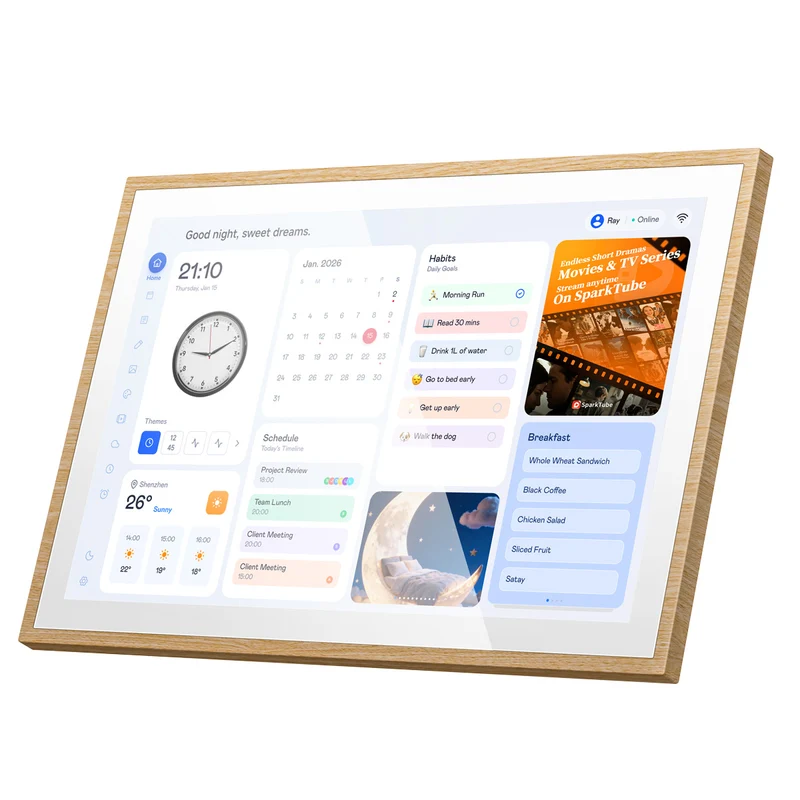 In offertaBlackview NEST 10 – Schermo Connesso 10,1" Full HD | Cornice Foto, Agenda Familiare, Wi-Fi 6Blackview Italia Ufficiale
89,90 €53,41 €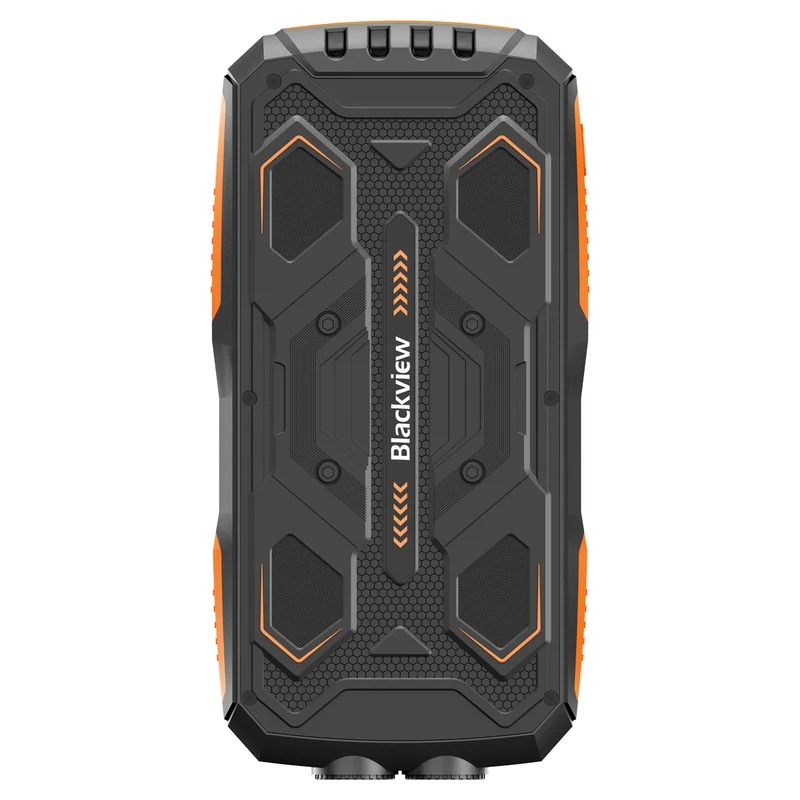 In offertaBlackview TERRA 20 – Power Bank Rugged IP54 20 000 mAh | 5 Porte di Ricarica, Doppia Torcia IntegrataBlackview Italia Ufficiale
34,90 €22,43 €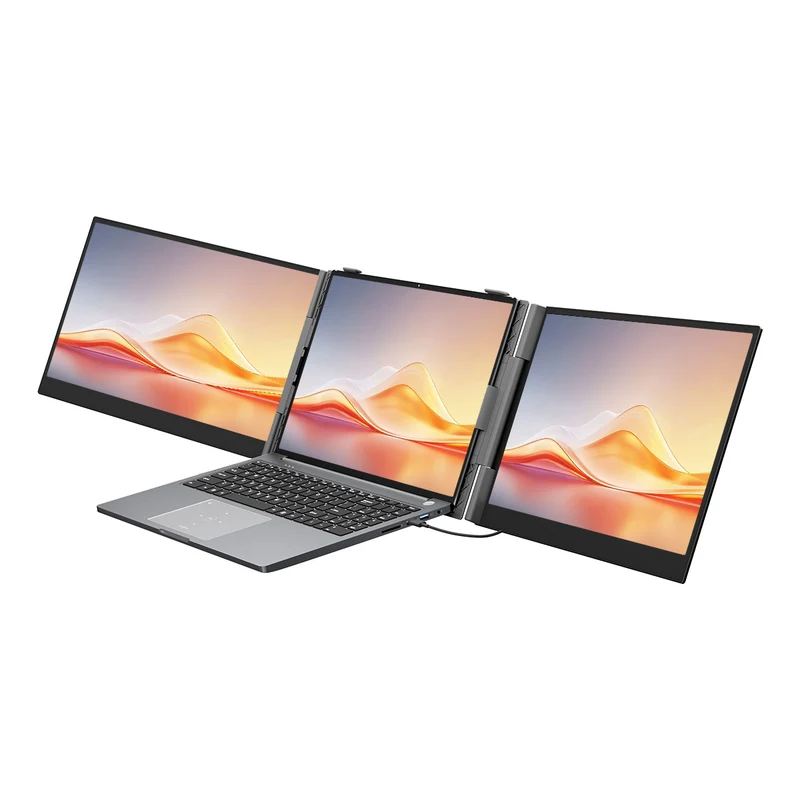 In offertaBlackview DCM6 Pro – Doppio Monitor Portatile 14" | Espansione Schermo USB-C per LaptopBlackview Italia Ufficiale
249,90 €156,15 €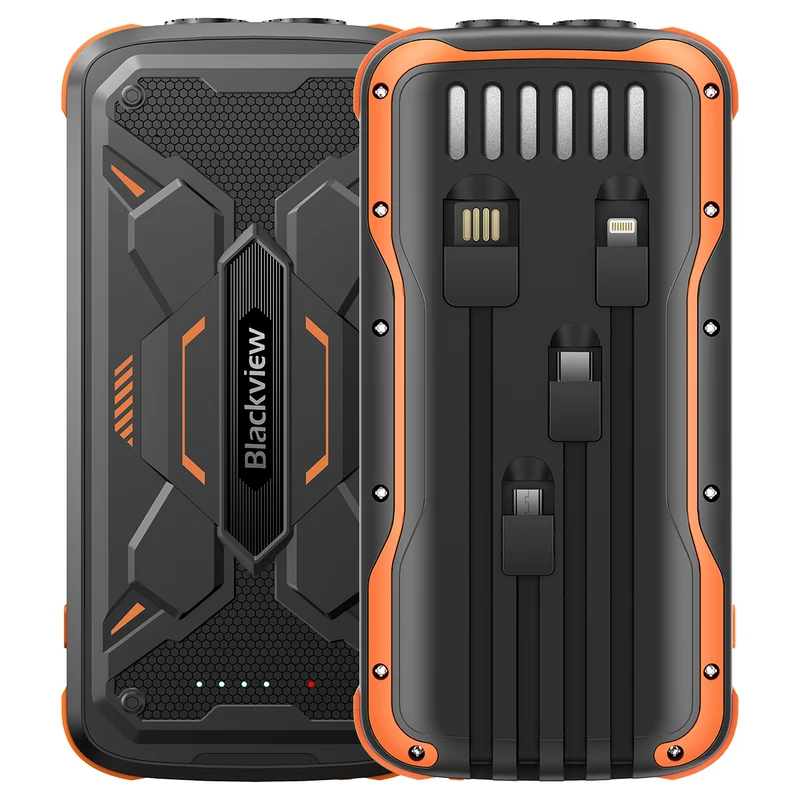 In offertaBlackview TERRA 20 - Power bank robusto da 20000 mAh per esterniBlackview Italia Ufficiale
44,90 €26,23 €